
基于深度学习的人脸识别系统Win10 环境安装与配置
一、需要下载的软件、环境及文件
(由于之前见识短浅,对Anaconda这个工具不了解,所以需要对安装过程做出改变:就是Python3.7.2的下载安装是可选的,因为Anaconda已经为我们解决Python运行环境,Anaconda里面的python和你自己安装的python是不冲突的,可以共存,想要区分的话,可以更改Anaconda的中python的名字为python-ana,然后就可以完美的同时存在anaconda的python和原生的python。pip 是可以通过python-ana -m pip 和python -m pip指定的。)
1、python3.7.2
2、anaconda环境
3、whl文件:opencv_python-4.0.1-cp37-cp37m-win_amd64.whl
4、whl文件:tensorflow-1.9.0-cp37-cp37m-win_amd64.whl
二、具体的安装步骤及顺序
首先在这里提醒一下:尽量按我们所说的步骤来,不然可能会出现让你意想不到的错误!
1、下载并安装python3.7.2
记得版本号是3.7以上,因为需要跟之后下载的文件及环境兼容!
1.1 下载
下载python直接在官网上下载即可;
链接奉上:https://www.python.org/downloads/windows/
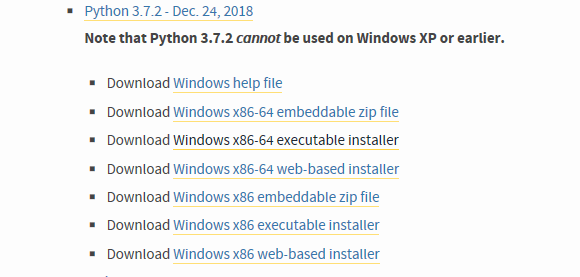
选择Windows x86-64 executable installer下载就可以了(这个是64位的,如果电脑是32位的就选择32的下载就好)
1.2 安装
打开刚才下载的安装包,出现如下界面
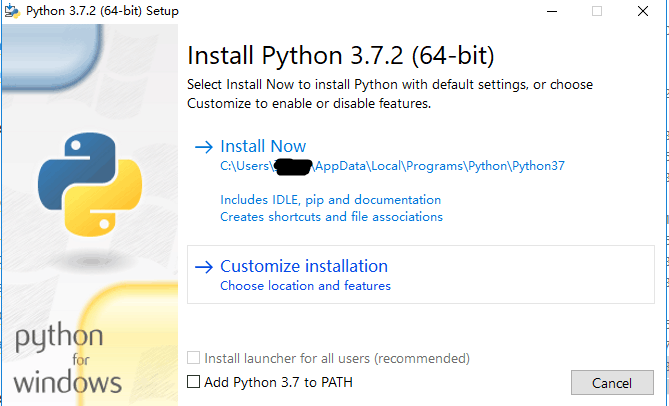
记得勾选下面那个选项:✔ADD Python 3.7 to PATH
(会自动添加Python 3.7的路径到电脑环境变量)(图片中那个黑色涂掉的不用在意,我的名字而已)
然后点击Install Now就可以了(当然你也可以选择自己的安装路径)
至此Python 3.7.2安装完毕!
2、anaconda环境下载及安装
记得版本选择3.7!
2.1 下载
这个下载也是直接在官网下载即可
下载链接:https://www.anaconda.com/distribution/#download-section
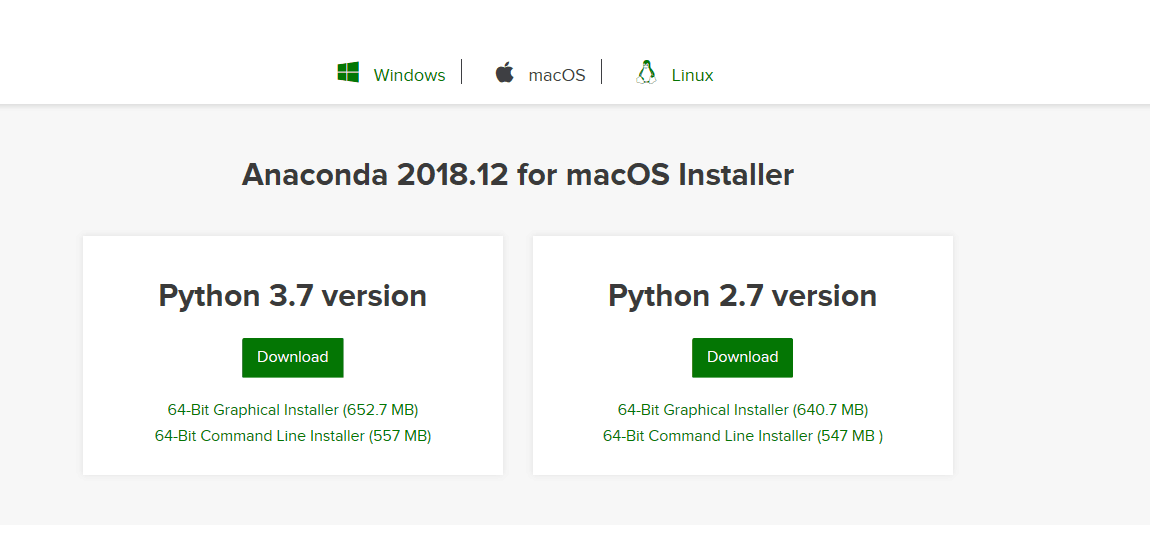
这个要看好自己是不是选择的Windows(图片上面那一栏)
另外一点就是要选择图片左边这个Python 3.7 version!
2.2 安装
打开你下载的安装包
前面几个步骤都默认就可以,当然你可以选择自己的安装路径;
直到最后一步时:
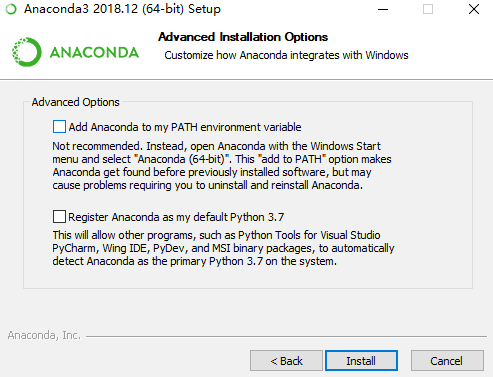
这里的两个框框都要勾选✔上!!!
然后Install就可以了(这个安装过程有些漫长,中间可能会有些卡顿,耐心等待就好,等完全确定安装成功时再进行下一步)
3、两个whl文件的下载、配置及安装
3.1 下载
两个whl文件都是在镜像站下载:http://www.lfd.uci.edu/~gohlke/pythonlibs/
进入镜像站之后:按Ctrl+F键进入页面查找,输入opencv,找到如下区域:
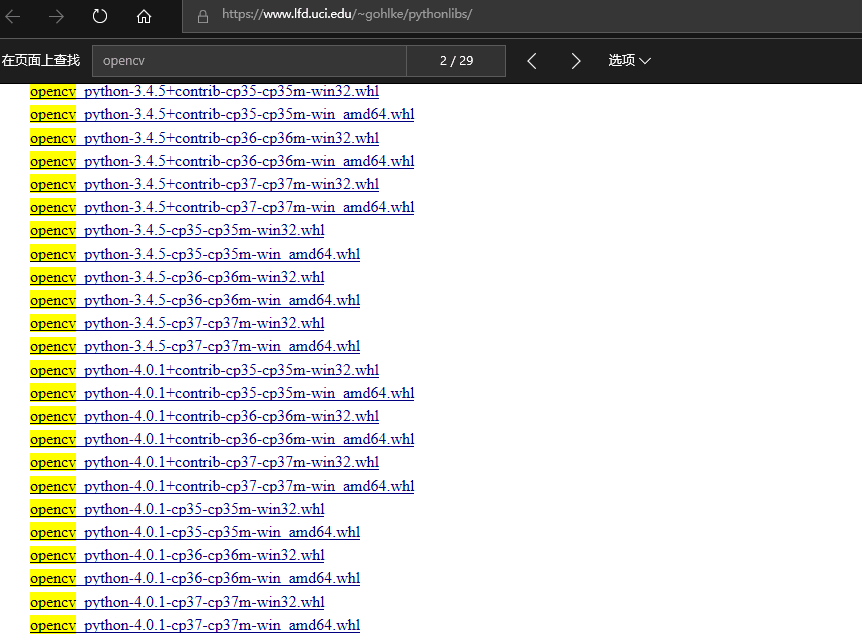
这里划重点:选择最下面这个 opencv_python-4.0.1-cp37-cp37m-win_amd64.whl(amd64是64位的意思)
这个下载完之后,继续输入tensorflow,找到如下界面:

划重点:选择最下面这个 tensorflow-1.9.0-cp37-cp37m-win_amd64.whl
(下载的路径自己要记好,下面还要对这两个文件进行一些操作)
3.2 配置
把刚才下载的两个whl文件放至anaconda安装目录下的Scripts文件夹中(anaconda正确安装的话,此文件夹中应有pip.exe)
3.3 安装
然后打开cmd,输入D: 回车 cd Anaconda3\Scripts 回车(具体指令根据你的安装目录修改)转到Scripts目录下
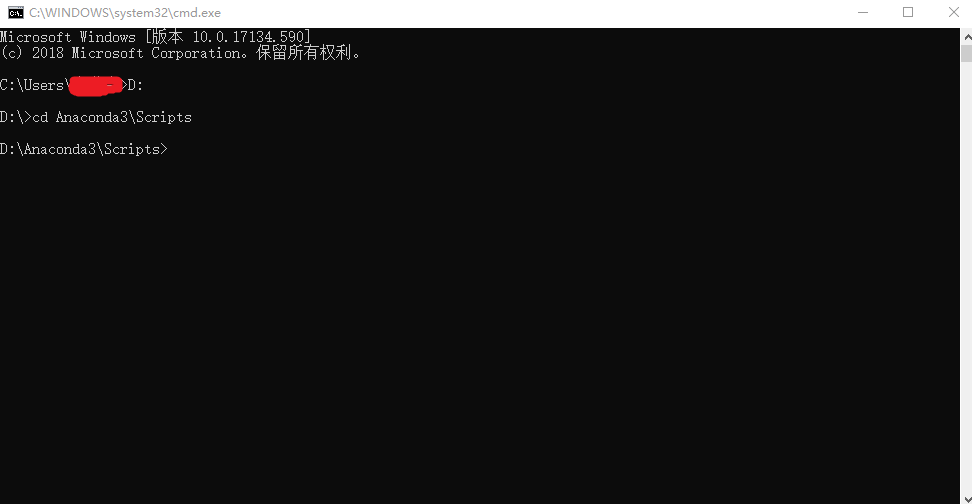
然后输入pip install opencv_python-4.0.1-cp37-cp37m-win_amd64.whl 回车
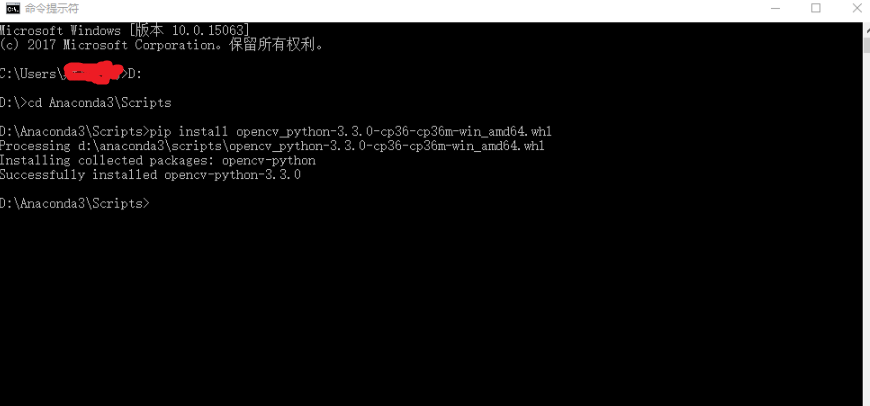
由于我的已经安装好了,所以这里用的是别人的截图,除了版本号不一样,其他没有区别!
然后继续安装tensorflow,同样是在Scripts目录下,输入pip install tensorflow回车
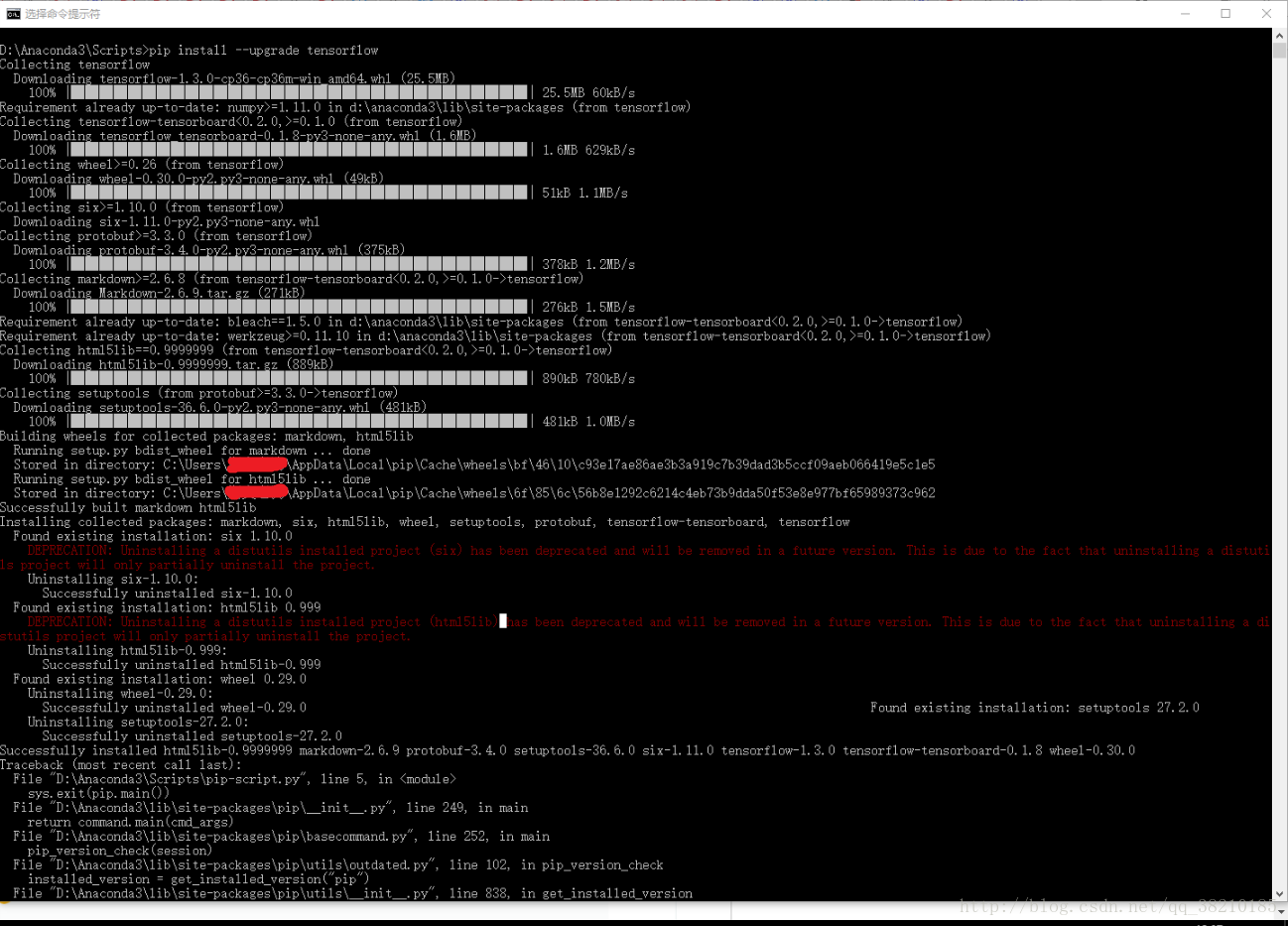
(这个图也是借用别人的)(图片中红字意思是有库版本太旧了,已自动更新,不用管就行)
等待安装完成就欧克了!(这个安装过程比较缓慢,请耐心等待)
至此所有需要安装和配置的都搞定了,下面就剩测试了!
三、测试
1、opencv的测试
打开cmd,输入D: 回车 cd Anaconda3\Scripts 回车(具体指令根据你的安装目录修改)转到Scripts目录下,然后输入:ipython 回车
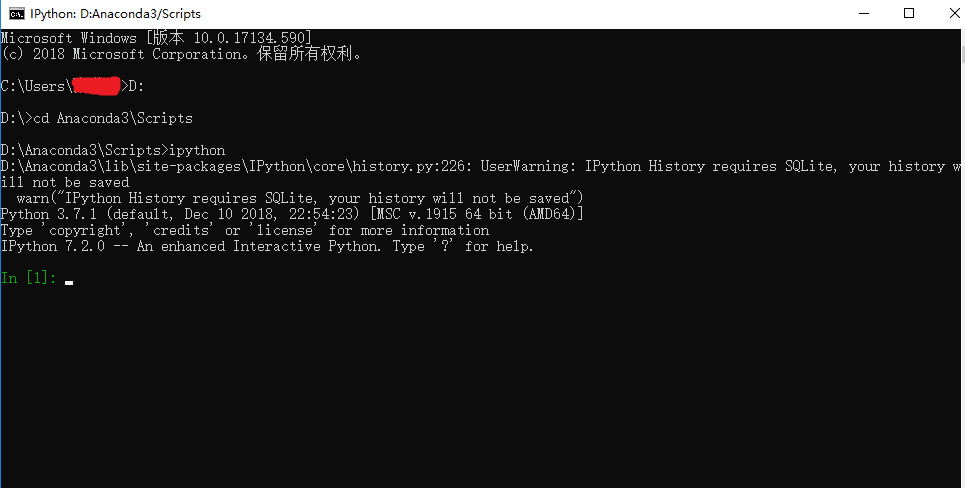
然后依次输入以下代码:
import cv2
import numpy as np
img=cv2.imread("D:\zhang.jpg")
cv2.imshow("zhang",img)
cv2.waitKey()
并不是一次性输完,输入一行,回车一下,第三行的“D:\zhang.jpg”是图片的路径,你可以自己选择;
运行结果如下图:

出现这个结果说明opencv安装成功!
2、tensorflow测试
依旧是打开cmd,输入D: 回车 cd Anaconda3\Scripts 回车(具体指令根据你的安装目录修改)转到Scripts目录下,然后输入:ipython 回车(跟前面操作一样)
然后依次输入以下代码:
//矩阵乘法
import tensorflow as tf
a = tf.random_normal((100, 100))
b = tf.random_normal((100, 500))
c = tf.matmul(a, b)
result = tf.InteractiveSession()
result.run(c)
输入方式跟测试opencv时是一样的;
结果如下:
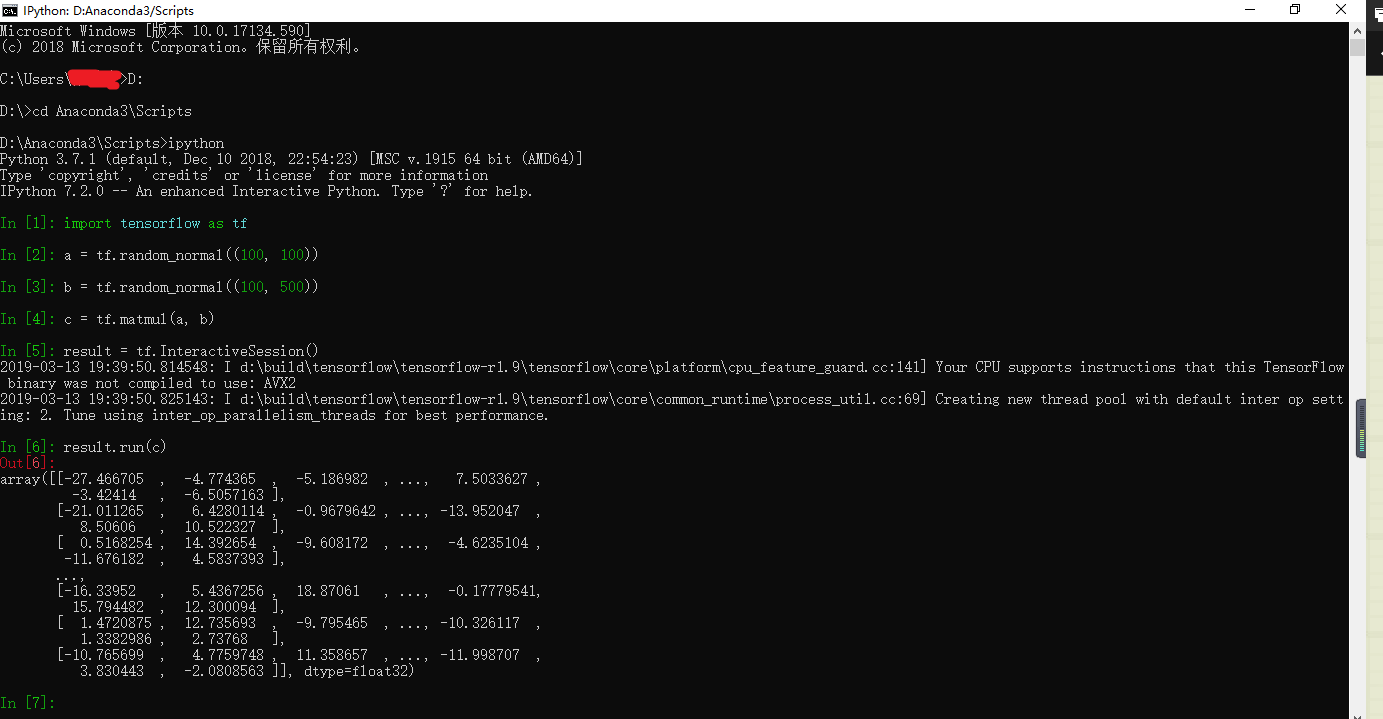
出现该结果图说明安装成功!
四、成功
恭喜你,环境安装及配置成功搞定!